Domain hrzr.de kaufen?
Wir ziehen mit dem Projekt
hrzr.de um.
Sind Sie am Kauf der Domain
hrzr.de interessiert?
domain@kv-gmbh.de · 0541-91531010
Domain hrzr.de kaufen?
Wo finde ich die Befehlszeile?
Die Befehlszeile ist ein interaktives Textinterface, das es Benutzern ermöglicht, Befehle direkt an das Betriebssystem oder eine Anwendung zu senden. Sie wird oft in einem Terminalfenster oder einer Konsole auf dem Computer angezeigt. Um die Befehlszeile zu finden, können Sie je nach Betriebssystem auf die Suche nach einem Terminalprogramm wie Command Prompt (Windows), Terminal (Mac) oder Konsole (Linux) gehen. Alternativ können Sie auch die Tastenkombinationen Strg + Alt + T verwenden, um ein Terminalfenster zu öffnen. Ein weiterer Weg, die Befehlszeile zu finden, ist die Suche im Startmenü oder über die Systemeinstellungen. **
Gibt es einen portablen Virenscanner, der über die Befehlszeile aktualisiert und über die Befehlszeile nur einen Bericht erstellt?
Ja, es gibt mehrere portablen Virenscanner, die über die Befehlszeile aktualisiert und einen Bericht erstellen können. Ein Beispiel dafür ist ClamAV, ein Open-Source-Virenscanner, der auf verschiedenen Betriebssystemen läuft und über die Befehlszeile gesteuert werden kann. Mit dem Befehl "freshclam" kann die Virendefinitionsdatenbank aktualisiert werden und mit dem Befehl "clamscan" kann ein Scan durchgeführt werden, der dann einen Bericht erstellt. **

Ähnliche Suchbegriffe für Befehlszeile
Top-Angebote
Produkte zum Begriff Befehlszeile:


-
Wo ist die Befehlszeile in Windows 10?
Die Befehlszeile in Windows 10, auch bekannt als die Eingabeaufforderung, ist ein leistungsstarkes Werkzeug, um verschiedene Aufgaben auf Ihrem Computer auszuführen. Sie können die Befehlszeile öffnen, indem Sie nach "cmd" suchen oder "Eingabeaufforderung" im Startmenü eingeben. Alternativ können Sie auch die Tastenkombination "Windows + R" drücken und "cmd" eingeben. Die Befehlszeile ermöglicht es Ihnen, Befehle einzugeben, um Dateien zu verwalten, Programme zu starten oder Systemeinstellungen zu ändern. Es ist ein nützliches Werkzeug für fortgeschrittene Benutzer, um ihr Windows-Erlebnis anzupassen und zu optimieren. **
-
Was ist CMD in Windows? - Befehlszeile in Windows
CMD steht für Command Prompt und ist die Befehlszeilenoberfläche in Windows-Betriebssystemen. Mit CMD können Benutzer direkt mit dem Betriebssystem interagieren, indem sie Befehle eingeben, um verschiedene Aufgaben auszuführen, wie Dateien zu kopieren, Programme zu starten oder Einstellungen zu ändern. Es ist eine leistungsstarke und flexible Möglichkeit, um mit dem Computer zu arbeiten, insbesondere für Benutzer, die mit Befehlszeilen vertraut sind. **
-
Welche Schriftart wird in der Windows-Befehlszeile verwendet?
Die Schriftart, die standardmäßig in der Windows-Befehlszeile verwendet wird, ist "Consolas". Diese Schriftart wurde speziell für die Verwendung in Programmierumgebungen entwickelt und ist gut lesbar, auch bei kleineren Schriftgrößen. **
-
Wie ändere ich die AMD-Grafikeinstellungen per Befehlszeile?
Um die AMD-Grafikeinstellungen per Befehlszeile zu ändern, kannst du das Programm "aticonfig" verwenden. Mit diesem Befehl kannst du verschiedene Einstellungen wie Auflösung, Farbtiefe und Bildwiederholfrequenz ändern. Du kannst auch den Befehl "aticonfig --help" verwenden, um eine Liste aller verfügbaren Optionen und deren Verwendung anzuzeigen. **


Wie kann man die Befehlszeile nutzen, um Programme auf dem Computer zu steuern? Welche Funktionen und Befehle sind in der Befehlszeile verfügbar?
Die Befehlszeile ermöglicht es, Programme auf dem Computer durch Eingabe von Befehlen zu steuern. In der Befehlszeile sind verschiedene Funktionen und Befehle verfügbar, wie z.B. das Öffnen von Programmen, das Kopieren von Dateien, das Ändern von Einstellungen und das Ausführen von Skripten. Durch die Befehlszeile kann man auch Systeminformationen abrufen und administrative Aufgaben ausführen. **
Wie starte ich Steam über die Windows 8.1-Befehlszeile (CMD)?
Um Steam über die Windows 8.1-Befehlszeile (CMD) zu starten, musst du den Befehl "steam://run" gefolgt von dem Namen des Spiels oder der Anwendung eingeben, die du starten möchtest. Zum Beispiel: "steam://run/counterstrike" würde Counter-Strike starten. Beachte, dass Steam bereits installiert sein muss und du dich in deinem Steam-Konto angemeldet haben musst, um diesen Befehl ausführen zu können. **
Top-Angebote
Produkte zum Begriff Befehlszeile:
-
Geschwindigkeits- und Agilitätshürden - Trainingshürden für mehr Schnelligkeit - Verbesserung der sportlichen Leistung - Abnehmbar und tragbar - 6 Zoll - BlauVerbessern Sie Ihre Geschwindigkeit und Beweglichkeit mit diesem Set aus 10 professionellen Trainingshindernissen. Diese speziell entwickelten Hindernisse sind darauf ausgelegt, Ihre sportlichen Leistungen auf ein höheres Niveau zu bringen und stellen ein unverzichtbares Hilfsmittel für jeden ambitionierten Sportler dar, der seine Koordination, sein Gleichgewicht und seine Reaktionsfähigkeit optimieren möchte. Diese Hindernisse sind ideal für verschiedene Trainingssessions, sowohl drinnen als auch draußen. Verwenden Sie sie für schnelle Fußarbeit, plyometrische Übungen oder um Ihre allgemeine Fitness zu verbessern. Sie sind perfekt für Sportarten wie Fußball, Basketball, Tennis, Hockey und Leichtathletik. Dank des leichten, langlebigen und wetterbeständigen PVC-Materials sind sie widerstandsfähig gegen intensive Nutzung und alle Wetterbedingungen. Ein besonderes Merkmal dieses Sets ist das abnehmbare Design, das eine schnelle und einfache Installation und Demontage ermöglicht. Dadurch302,74 €*Versand: 0,00 €Sichere Weiterleitung zum Anbieter
-
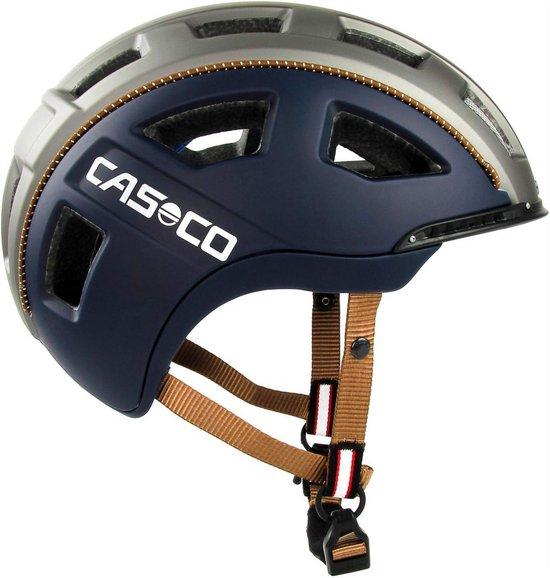
Unisex-Fahrradhelm mit hoher Qualität und SicherheitDieser Unisex-Fahrradhelm bietet hohe Qualität, Komfort und Sicherheit. Dank seines vielseitigen Designs ist er perfekt für jeden Radfahrer. Mit seinem modernen, deutschen Design ist dieser Helm nicht nur funktional, sondern auch stilvoll.385,73 €*Versand: 0,00 €Sichere Weiterleitung zum Anbieter
-
Wo finde ich die Befehlszeile?
Die Befehlszeile ist ein interaktives Textinterface, das es Benutzern ermöglicht, Befehle direkt an das Betriebssystem oder eine Anwendung zu senden. Sie wird oft in einem Terminalfenster oder einer Konsole auf dem Computer angezeigt. Um die Befehlszeile zu finden, können Sie je nach Betriebssystem auf die Suche nach einem Terminalprogramm wie Command Prompt (Windows), Terminal (Mac) oder Konsole (Linux) gehen. Alternativ können Sie auch die Tastenkombinationen Strg + Alt + T verwenden, um ein Terminalfenster zu öffnen. Ein weiterer Weg, die Befehlszeile zu finden, ist die Suche im Startmenü oder über die Systemeinstellungen. **
-
Gibt es einen portablen Virenscanner, der über die Befehlszeile aktualisiert und über die Befehlszeile nur einen Bericht erstellt?
Ja, es gibt mehrere portablen Virenscanner, die über die Befehlszeile aktualisiert und einen Bericht erstellen können. Ein Beispiel dafür ist ClamAV, ein Open-Source-Virenscanner, der auf verschiedenen Betriebssystemen läuft und über die Befehlszeile gesteuert werden kann. Mit dem Befehl "freshclam" kann die Virendefinitionsdatenbank aktualisiert werden und mit dem Befehl "clamscan" kann ein Scan durchgeführt werden, der dann einen Bericht erstellt. **
-
Wo ist die Befehlszeile in Windows 10?
Die Befehlszeile in Windows 10, auch bekannt als die Eingabeaufforderung, ist ein leistungsstarkes Werkzeug, um verschiedene Aufgaben auf Ihrem Computer auszuführen. Sie können die Befehlszeile öffnen, indem Sie nach "cmd" suchen oder "Eingabeaufforderung" im Startmenü eingeben. Alternativ können Sie auch die Tastenkombination "Windows + R" drücken und "cmd" eingeben. Die Befehlszeile ermöglicht es Ihnen, Befehle einzugeben, um Dateien zu verwalten, Programme zu starten oder Systemeinstellungen zu ändern. Es ist ein nützliches Werkzeug für fortgeschrittene Benutzer, um ihr Windows-Erlebnis anzupassen und zu optimieren. **
-
Was ist CMD in Windows? - Befehlszeile in Windows
CMD steht für Command Prompt und ist die Befehlszeilenoberfläche in Windows-Betriebssystemen. Mit CMD können Benutzer direkt mit dem Betriebssystem interagieren, indem sie Befehle eingeben, um verschiedene Aufgaben auszuführen, wie Dateien zu kopieren, Programme zu starten oder Einstellungen zu ändern. Es ist eine leistungsstarke und flexible Möglichkeit, um mit dem Computer zu arbeiten, insbesondere für Benutzer, die mit Befehlszeilen vertraut sind. **
Ähnliche Suchbegriffe für Befehlszeile
-
SKLZ Reaktive Agilitätskegel – Training für Schnelligkeit & BeweglichkeitDie reaktiven Agilitätskegel helfen, Koordination, Agilität und Reaktionszeit zu verbessern, indem sie mentales und körperliches Training kombinieren. Die reaktiven Agilitätskegel können verwendet werden, um Athleten jeden Fähigkeitsniveaus zu helfen, ihre sportliche Intelligenz zu entwickeln, indem sie Athleten trainieren, um in Verbindung mit kegelbasierten Übungen zu lesen und zu reagieren. Exklusive Online-Inhalte, die von zertifizierten Trainern entworfen wurden, sind enthalten, damit Athleten diese Übungen in ihr Training integrieren und sich herausfordern können, ihr Spiel auf die nächste Stufe zu heben. Das Set umfasst acht Kegel in vier verschiedenen Farben und Zahlen, um zufällige Reaktionen und Gedächtnissequenzmuster zu verbessern. Durch die Kombination von Farben und akustischen Signalen während des Trainings sind die Athleten gezwungen, über die richtige Farbe nachzudenken und zu reagieren, zu der sie laufen, um sie herum oder hindurch. Ihr sicheres und weiches Design hilft, Verletzungen zu vermeiden, wenn Spieler mit den Kegeln in Kontakt kommen. Die Kegel sind auch so gestaltet, dass sie mit den Pro Training Agility Poles kombiniert werden können, um ein weiteres Hindernis und eine Übung hinzuzufügen. Rufen Sie einfach eine Farbe oder Zahl auf, um das schnelle Denken und Reagieren der Athleten zu trainieren, das für Spielsituationen erforderlich ist. Verwenden Sie die Agilitätskegel für Aufwärmübungen vor dem Spiel, spielähnliche Szenarien im Einzel- oder Teamtraining, Übungsdrills oder einfach zum Spaß im Garten. Produkte zur sportlichen Intelligenz sind darauf ausgelegt, spezifische Fähigkeiten zu entwickeln und können in Übungen kombiniert werden, um das Training anzupassen.24,90 €*Versand: 3,99 €Sichere Weiterleitung zum Anbieter
-
Welche Schriftart wird in der Windows-Befehlszeile verwendet?
Die Schriftart, die standardmäßig in der Windows-Befehlszeile verwendet wird, ist "Consolas". Diese Schriftart wurde speziell für die Verwendung in Programmierumgebungen entwickelt und ist gut lesbar, auch bei kleineren Schriftgrößen. **
-
Wie ändere ich die AMD-Grafikeinstellungen per Befehlszeile?
Um die AMD-Grafikeinstellungen per Befehlszeile zu ändern, kannst du das Programm "aticonfig" verwenden. Mit diesem Befehl kannst du verschiedene Einstellungen wie Auflösung, Farbtiefe und Bildwiederholfrequenz ändern. Du kannst auch den Befehl "aticonfig --help" verwenden, um eine Liste aller verfügbaren Optionen und deren Verwendung anzuzeigen. **
-
Wie kann man die Befehlszeile nutzen, um Programme auf dem Computer zu steuern? Welche Funktionen und Befehle sind in der Befehlszeile verfügbar?
Die Befehlszeile ermöglicht es, Programme auf dem Computer durch Eingabe von Befehlen zu steuern. In der Befehlszeile sind verschiedene Funktionen und Befehle verfügbar, wie z.B. das Öffnen von Programmen, das Kopieren von Dateien, das Ändern von Einstellungen und das Ausführen von Skripten. Durch die Befehlszeile kann man auch Systeminformationen abrufen und administrative Aufgaben ausführen. **
-
Wie starte ich Steam über die Windows 8.1-Befehlszeile (CMD)?
Um Steam über die Windows 8.1-Befehlszeile (CMD) zu starten, musst du den Befehl "steam://run" gefolgt von dem Namen des Spiels oder der Anwendung eingeben, die du starten möchtest. Zum Beispiel: "steam://run/counterstrike" würde Counter-Strike starten. Beachte, dass Steam bereits installiert sein muss und du dich in deinem Steam-Konto angemeldet haben musst, um diesen Befehl ausführen zu können. **
* Alle Preise verstehen sich inklusive der gesetzlichen Mehrwertsteuer und ggf. zuzüglich Versandkosten. Die Angebotsinformationen basieren auf den Angaben des jeweiligen Shops und werden über automatisierte Prozesse aktualisiert. Eine Aktualisierung in Echtzeit findet nicht statt, so dass es im Einzelfall zu Abweichungen kommen kann. ** Hinweis: Teile dieses Inhalts wurden von KI erstellt.